
Linux基础(1)
Linux基础(1)
VMware和centOS安装
VMware的安装没有什么需要注意的到网上随便搜个教程即可
关于centOS的安装,之前安装过许多次,但是看了韩顺平老师的课程后,才发现有许多需要注意的问题,下面列出一些比较重要的问题。教程点这里>>>>>>>>>>
centOS安装注意事项
网络适配器的选择
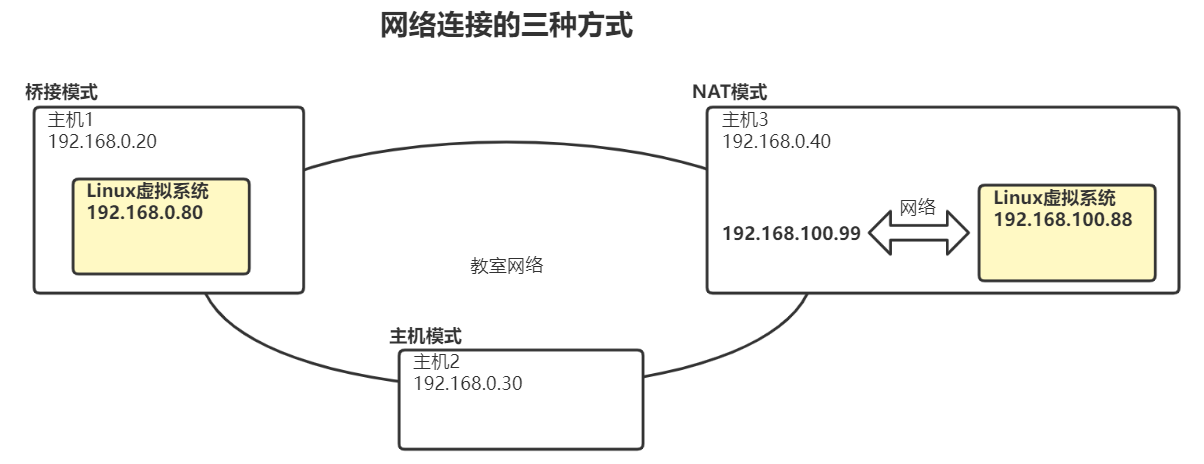
对于网络连接的设置我们选择默认的NAT模式即可,而对于另外两种桥接模式和主机模式这三种网络连接方式的特点如下:
- 桥接模式:虚拟的Linux系统可以和外部系统通信,使用的是类似
192.168.0.xxx的同一网段,因为每一位的最大值只有255(可能没有255个其中.1是做网关和.55是做广播地址),当连接过多时容易造成IP冲突。 - NAT模式:又叫网络地址转换模式,NAT模式使用的是代理方式和外部系统通信,在NAT模式下配置Linux虚拟系统的IP地址后,主机上对应也会生成一个虚拟网卡,虚拟网卡和Linux虚拟系统间会生成一个独立的可以相互通信的网络。而Linux虚拟系统会通过主机IP代理找到外部系统进行通信,这样Linux虚拟系统不仅可以和外部系统进行通信,同时不占用外部系统的IP,这样就不会产生IP的冲突。但是外部系统不能直接和Linux虚拟系统进行通信。
- 主机模式:独立的系统,不和外界发生联系。
总结:
- 桥接模式,虚拟机可以和外部系统直接通信,但是容易造成IP冲突。
- NAT模式,网络地址转换模式,虚拟系统可以和外部系统通讯,不会造成IP冲突。
- 主机模式,独立的系统,不和外界发生联系。
软件的选择
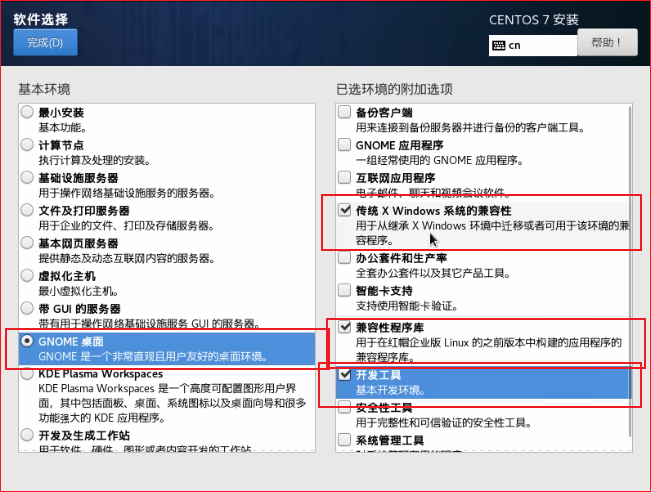
在之前的安装过程中一直选择的是最小安装,这就需要我们手动安装最小安装中没有的gcc、JDK、MySQL等基本的开发环境。选择GNOME桌面,并勾选上途中附加选项即可。
磁盘分区
磁盘分区一定要手动进行分区网上大部分的安装教程,对于磁盘的分区都差不多,都是分为/boot引导分区,swap交换分区和/根分区。
其中swap分区到底有什么作用呢?程序运行时,我们需要将程序加载到内存中,但是内存的容量是有限的,当我们的内存被占满时其他的程序就进入不了内存。这个时候就产生了交换分区的方案就是我们的swap分区,它可以在内存被占满时临时地充当内存,是对内存机制地补充。所以在内存被占满的场景下,后来的程序会先加载到swap分区中,当实际内存中有空间会将此程序加载进来。但是swap分区的速度要慢于实际内存的读写速度。
总结:
swap分区可以理解为是操作系统提供的一种内存不足的解决机制,可以理解为windows中的虚拟内存。
文件系统
当进行手动分区时,/boot和/在centOS 7的文件系统中,默认选择的都是xfs-64位高性能日志文件系统,在centOS 6中默认使用的是ext4-第四代文件扩展系统。但是在韩顺平老师的视频中在安装centOS 7的情况下,依然选择了ext4文件系统。
知识补充
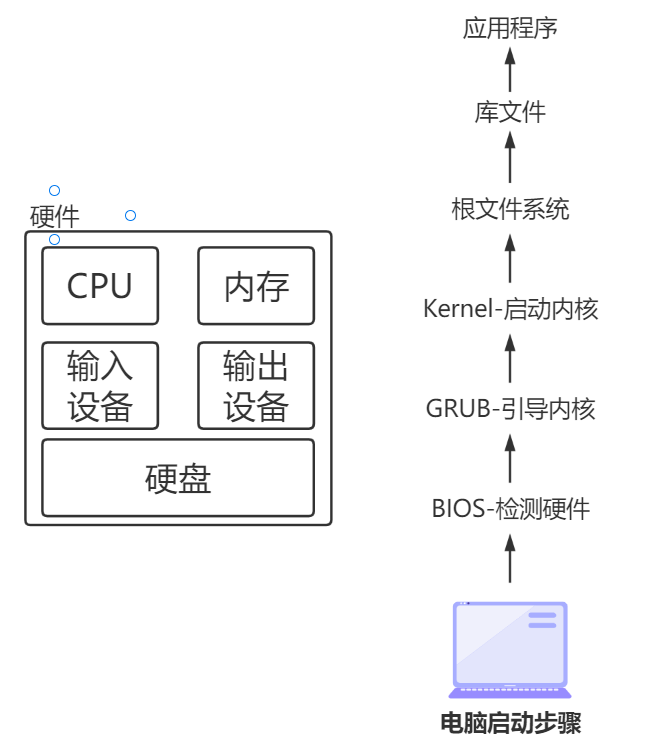
应用程序————用户应用的程序(微信 游戏)
库文件—————-静态库和动态库
根文件系统——-可以把硬盘中二进制的数据转变为不同类型的文件
Kernel—————-启动内核
GRUB—————-引导内核 在linux操作系统中,在boot目录下
BIOS——————-检测硬件 (在ARM架构中 BIOS + GRUB = bootloader —作用—>检测硬件+引导内核)
Linux操作系统的认知
在 Windows 下,打开 “我的电脑”,我们看到的是一个个的驱动器盘符,每个驱动器都有自己的根目录结构,这样形成了多个树并列的情形
在 Linux 下,我们是看不到这些驱动器盘符,我们看到的是文件夹(目录):Linux没有盘符这个概念,只有一个根目录 /,所有文件都在它下面
| 目录 | 用处 |
|---|---|
bin |
存放的是二进制的文件(命令) |
boot |
存放的是引导内核的文件 |
dev |
存放的是各种设备文件 |
etc |
存放的是各种配置文件 |
home |
存放的是超级用户的家目录 |
lib |
存放的是各种库文件 |
media |
用来挂载存储介质或者流媒体介质的文件 |
mnt |
系统默认用来挂载的目录 |
proc |
动态的目录(不能用于存储文件) (系统内核的信息、进程的信息、内存映射的信息) |
root |
超级用户的家目录 |
终端的使用
终端的打开
鼠标右键->打开终端
左下角->显示应用程序->终端
- 快捷键
ctrl + alt + t
终端标签页的使用
- 打开终端标签页
ctrl + shift + t - 打开终端标签页
ctrl + shift + w - 切换终端标签页
ctrl + pgup / pgdn
注意:有些键盘功能键还有其他功能,使用
fn加上上述快捷键试一试
终端提示符
打开终端之后首先看到的就是终端提示符
root@zack-CSTG:~#
root@zack-CSTG:~$
在@之前的位置:显示的是当前登陆终端的用户
注意 :
root用户是超级用户,是在安装Ubuntu操作系统时就被系统创建出的用户
#代表超级用户
$代表普通用户
| 从@开始 | |
|---|---|
@ |
分割信息的分割符号 |
zack-CSTG |
主机名 |
: |
分割信息的分割符号 |
在:之后 |
当前终端所在路径 |
路径
路径可以分为绝对路径和相对路径
从根目录出发,一层一层递进的路径是绝对路径,其余的都是相对路径
如何区分一个路径是不是绝对路径?
查看该路径的最左边是不是
/,如果是/就是绝对路径例:
/home/zack/桌面从根目录出发一层一层递进,是绝对路径~/桌面不是绝对路径
修改终端提示符长度
注意:
如果修改/etc下的配置文件,会影响所有用户
如果修改家目录下的配置文件,会影响当前用户
修改终端提示符的配置文件,在终端输入vim ~/.bashrc,大约在文件第60行:
1 | PS1='${debian_chroot:+($debian_chroot)}\[\033[01;32m\]\u@\[\033[01;34m\]\W\[\033[00m\]\$ ' |
把 @ 之后到 : 的内容都删除掉 (删除的是主机名)
\w 修改成 \W(代表目录路径只显示最后一级)
保存退出,最后终端输入sync,同步信息